EXAMPLE 01
スケッチから、穴付きの部品へ。
輪郭を描いて押し出し、厚さを変更。角を丸め、設計を保存するまでの基本操作です。
BROWSER-BASED 3D CAD
つくる。変更する。確かめる。
3Dモデリングから設計変更、保存履歴まで。
ブラウザでつながる、LRTK CAD。
DESIGNED FOR YOUR NEXT IDEA
寸法を変えれば、関連する形状も更新される。
組み合わせた部品の干渉を確かめ、過去の設計を開き直す。
LRTK CADは、アイデアを形にするところから、
設計を見直すところまでをひとつの流れにします。
SEE IT IN ACTION
寸法の変更から、部品の更新、干渉確認、保存まで。
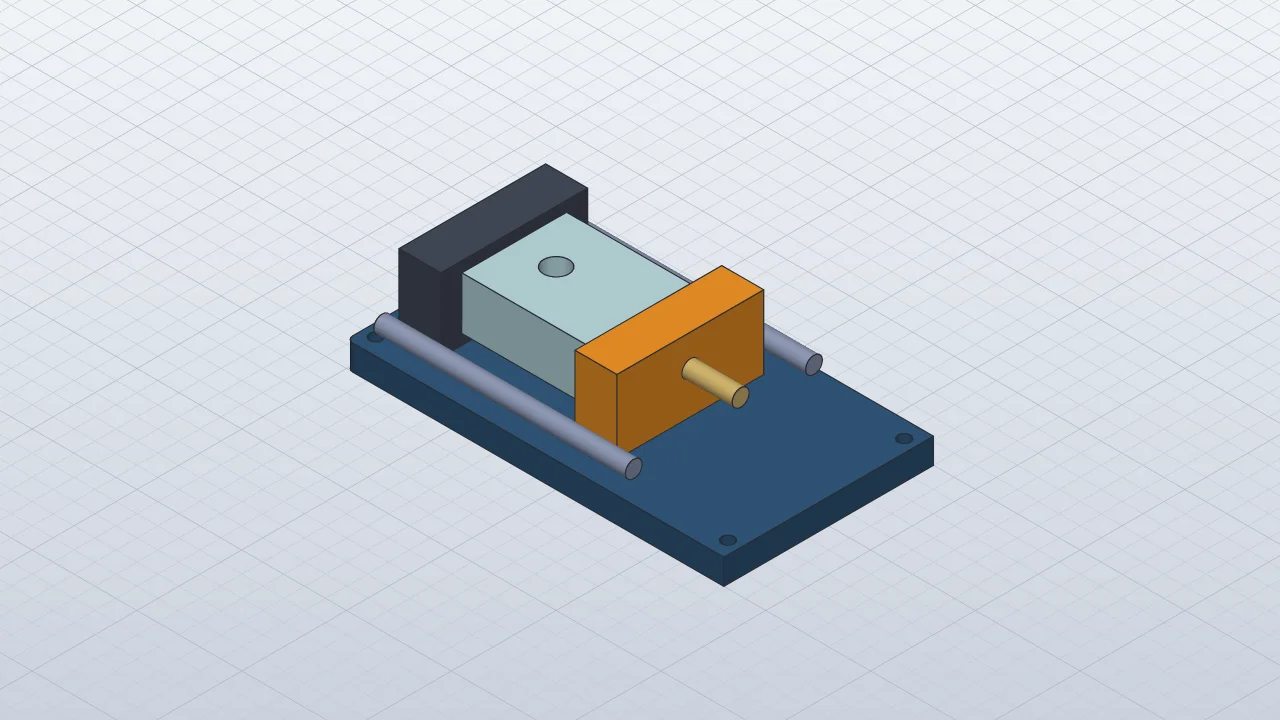
治具の設計を使って、実際の操作をご紹介します。
開発版による実際の操作例です。
01PARAMETRIC DESIGN
数値や式で寸法を定義するパラメトリック設計。幅やすき間を変更すると、その寸法を参照している部品が更新されます。つくり直す手間を減らしながら、設計案を検討できます。
寸法変更の操作を見る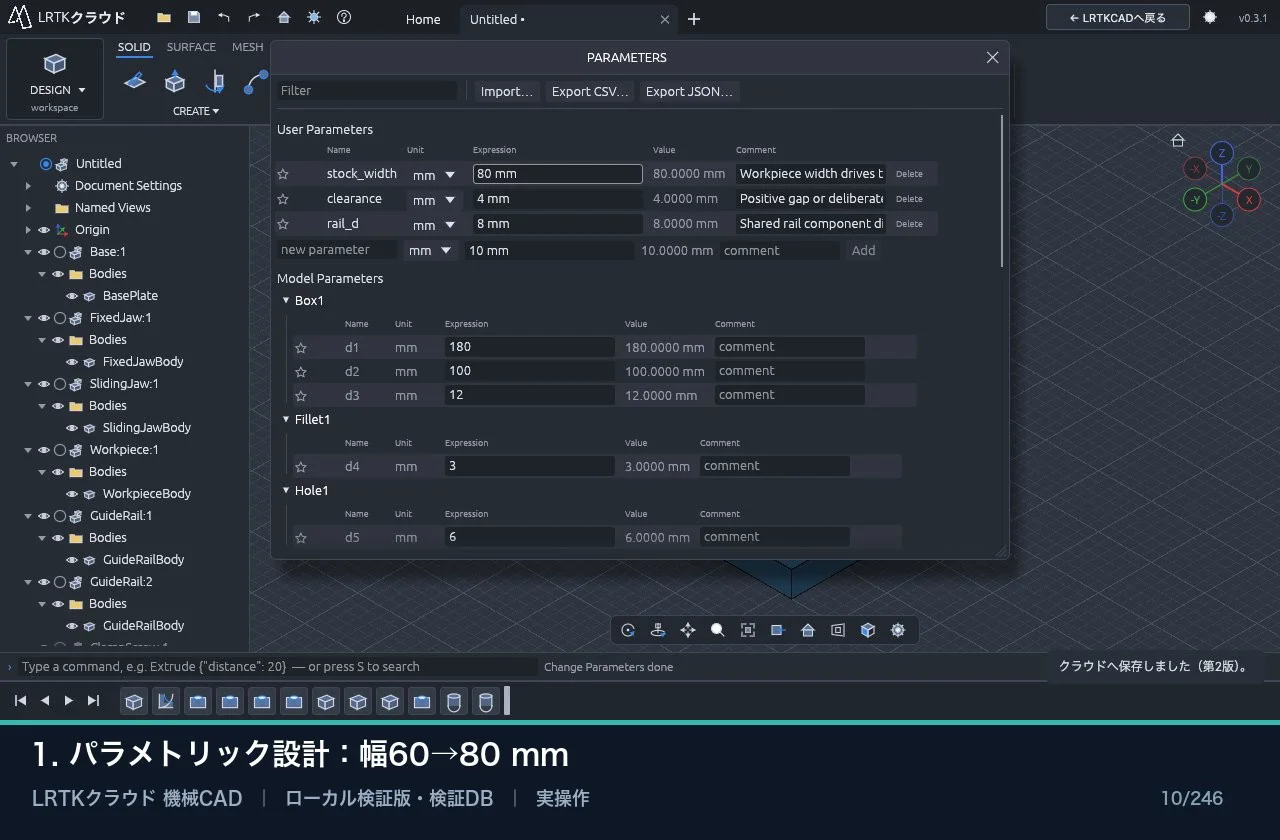
02CONNECTED GEOMETRY
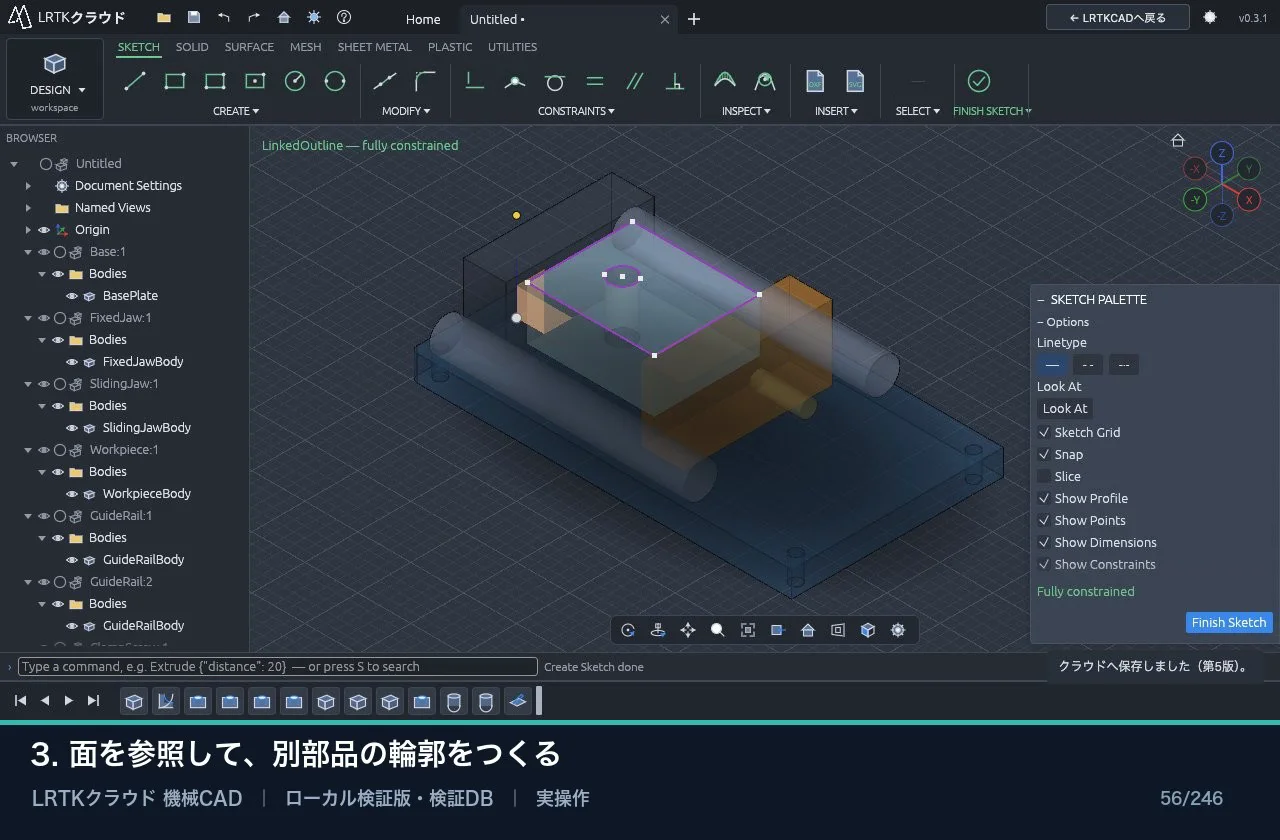
同じ部品を複数配置し、一度の変更をそれぞれに反映。別の部品の面や輪郭を参照した形状も、参照元の変更に合わせて更新されます。組立全体の関係を保ちながら、設計を進められます。
03INTERFERENCE CHECK
組み立てた部品の重なりを可視化。干渉する箇所を確認し、寸法や位置を調整した後、もう一度検査できます。画面を回して、さまざまな方向から納まりを確認できます。
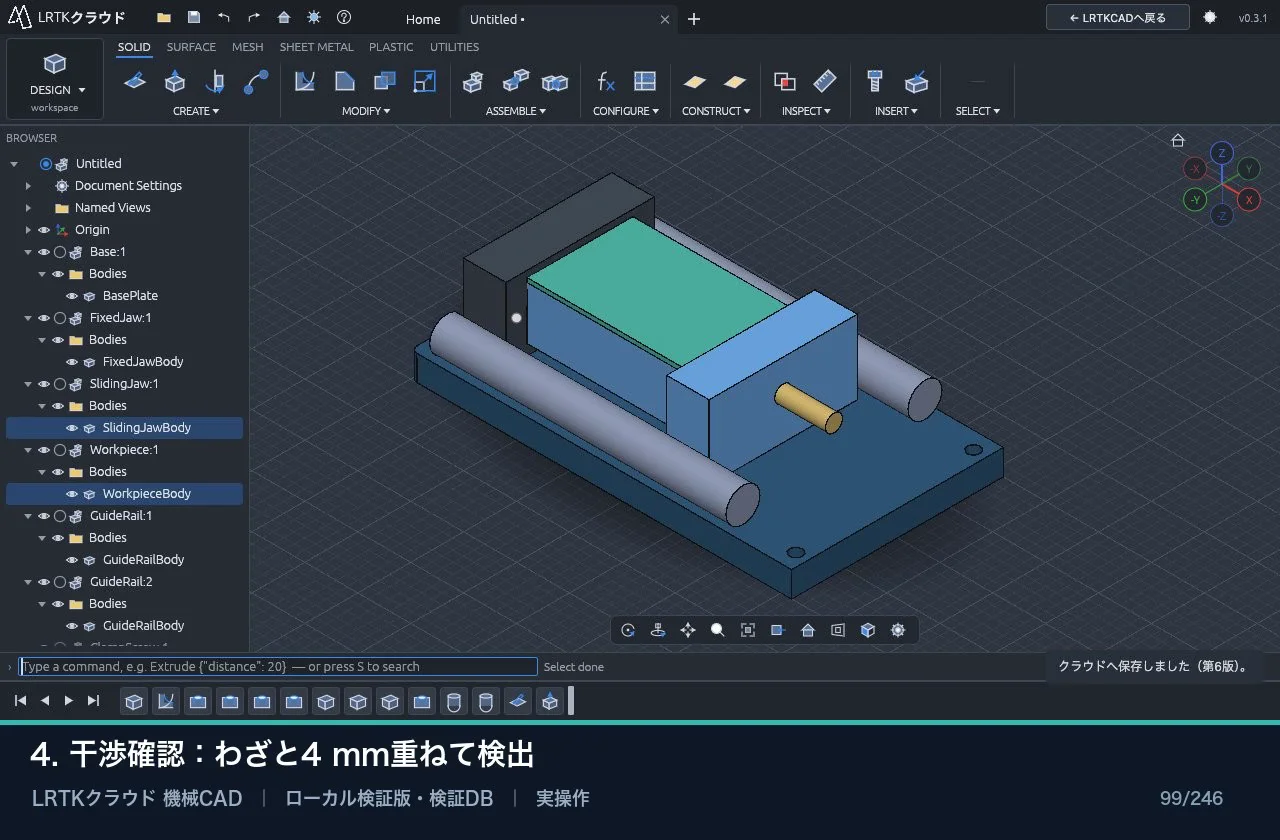 干渉箇所を可視化
04CLOUD & HISTORY
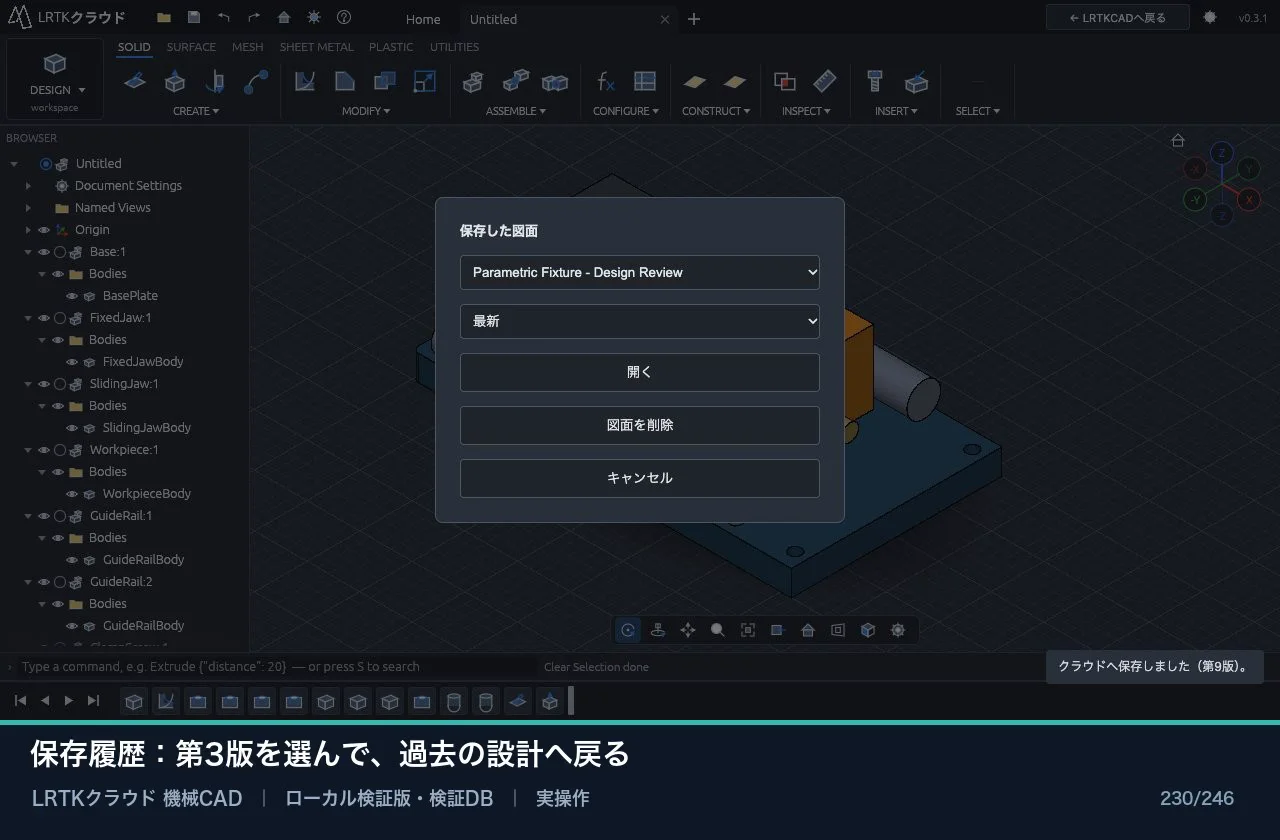
設計原本と保存履歴をクラウドで管理。図面名と保存先を指定して保存し、一覧から開き直せます。履歴に残った過去の版を選んで、以前の設計を確認することもできます。
FROM SKETCH TO SOLID
スケッチから立体をつくり、寸法や形状を整える。
基本操作と部品づくりを、動画でご覧ください。
輪郭を描いて押し出し、厚さを変更。角を丸め、設計を保存するまでの基本操作です。
軸部品の断面を描き、360度回転して立体に。フランジの縁を丸めて仕上げます。
開発版による実際の操作例です。
WORK WITH YOUR DATA
3Dモデル、メッシュ、スケッチのデータを取り込み・書き出し。使い慣れた設計データを活用できます。
QUESTIONS & ANSWERS
ブラウザで使う機械設計向けの3D CADです。スケッチ、立体の作成、パラメーターによる寸法変更、部品の参照、干渉確認、クラウドでの原本・保存履歴管理を紹介しています。
掲載している動画は、開発版のCADを実際に操作したものです。治具や軸部品を使い、形状の更新、干渉の検出、保存履歴からの読み戻しを実演しています。
保存一覧から図面を選び、保存履歴にある版を指定して開くことができます。過去の形状やパラメーターを確認する際に利用できます。
レフィクシアのお問い合わせ窓口で承ります。作成したい部品、現在お使いの設計データ、必要な機能などをお知らせください。